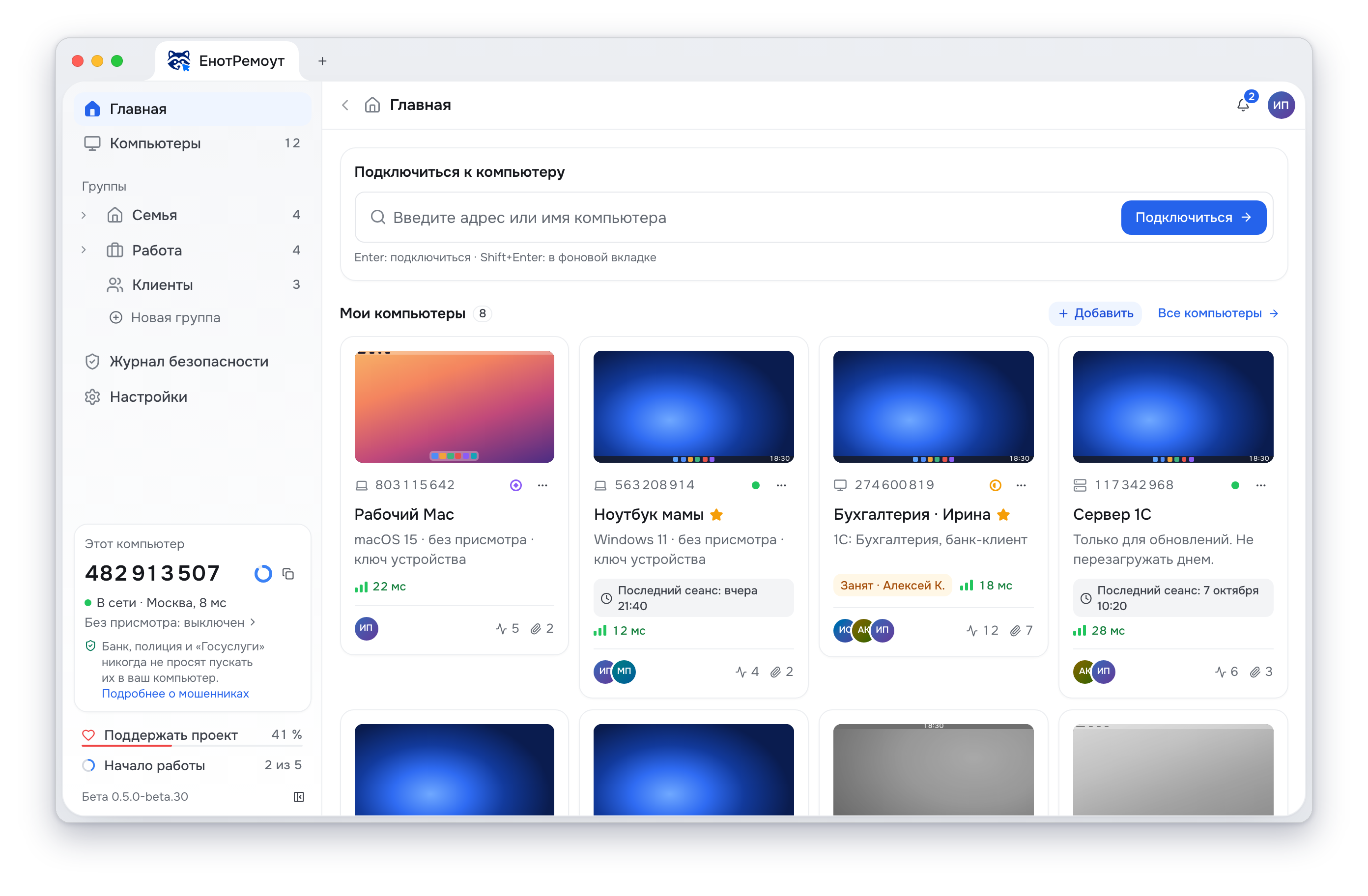
Как подключиться с Mac к Windows и с Windows к Mac
ЕнотРемоут устанавливается на оба компьютера. С Mac можно управлять Windows, с Windows можно управлять Mac. Подходят и пары из двух Mac или двух компьютеров с Windows. Пока идет бета, приложение бесплатно.
Что подготовить
- Mac с macOS 13 или новее, Windows 10 или 11, 64 бита. На обоих компьютерах должен быть интернет.
- Доступ к обоим компьютерам при первой настройке. Если помогаете другому человеку, он должен согласиться на подключение.
- Почту, пароль и приложение-аутентификатор для входа в ЕнотРемоут. На компьютерах можно использовать один аккаунт или разные.
Установите приложение и войдите на обоих компьютерах
Скачайте установщик для каждой системы. На Windows он один раз запросит права администратора: приложение устанавливается для всех пользователей и запускает системную службу. На Mac выполните запросы приложения о системных разрешениях. Без разрешения на запись экрана не будет видно рабочий стол, без разрешения на управление не будут работать мышь и клавиатура.
- При первом использовании создайте аккаунт и настройте второй фактор. При входе понадобятся почта, пароль и код из аутентификатора.
- Войдите в ЕнотРемоут на втором компьютере. Если ваш аккаунт уже использовался на другом устройстве, подтвердите новое устройство или введите ключ восстановления, чтобы открыть адресную книгу.
Подключитесь к другому компьютеру
- На компьютере, которым хотите управлять, найдите адрес из девяти цифр на карточке «Этот компьютер».
- На своем компьютере введите этот адрес в ЕнотРемоуте и нажмите «Подключиться». Адрес меняется раз в минуту, поэтому используйте текущий.
- На другом компьютере появится окно запроса с почтой подключающегося и кодом сверки. Сравните коды на обоих экранах.
- Если коды совпадают и подключение ожидаемое, выберите нужные разрешения и нажмите «Принять». После подключения откроется удаленный рабочий стол.
Проверьте клавиатуру и файлы
При работе с Mac на Windows привычный Cmd становится Ctrl; в обратную сторону Ctrl становится Cmd. Переключение языка ввода синхронизируется. Проверьте копирование и вставку в документе, который можно редактировать.
- Файлы можно перетаскивать в папку на экране сеанса или передавать через буфер обмена. В Проводнике вставляйте Ctrl+V, в Finder на Mac используйте Cmd+V.
- Для передачи файлов в сеансе должно быть разрешение на буфер обмена. При копировании передача начинается после вставки; большие файлы передаются в фоне.
- Режим четкого текста поверх видео и захват мыши в играх пока работают при подключении с Mac к Windows. Не рассчитывайте на эти возможности в других направлениях.
Если рядом с другим компьютером никого нет
Сначала подключитесь с подтверждением на той стороне и отметьте там «Разрешить подключаться снова». Затем на том компьютере откройте «Этот компьютер», раздел «Без присмотра», и задайте постоянный пароль. Ваши компьютеры с тем же аккаунтом пускают вас без этого пароля. На Windows подключение принимает системная служба, даже если главное окно закрыто. На Mac приложение должно работать.
Как настроить повторный доступ и постоянный адресЕсли подключение не получилось
Проверьте интернет, вход в аккаунт и текущий адрес. Спящий или выключенный компьютер не сможет принять подключение. Если экран виден, а мышь и клавиатура не работают, проверьте разрешения сеанса и системные разрешения Mac. Для остальных ошибок откройте инструкцию по сообщению, которое показало приложение.
Не удается подключиться: что проверитьПодключайте только тех, кого знаете
Человек с доступом к компьютеру может видеть открытые программы и документы. Не принимайте неожиданные запросы и не сообщайте пароль незнакомым. Если по телефону просят пустить «банк» или «полицию», завершите разговор. Остановить начавшийся сеанс можно кнопкой «Завершить» на плашке.
Как распознать мошеннический запрос